Vas a verlos por categorías, son las etiquetas.

Tenes el listado total, buscando por titulo de entrada.

Los post de ayuda están ordenado por mes.

Un listado de amigos, los que me linkean, si no estás avisame.

Podes tenerme en tu blog con un banner. Si queres algún color pedime que lo armo.

Presentación de foto "polaroid"


Otra manera de presentar fotos generando efecto "polaroid".
Como el truco anterior solo tenes que agregar un código script en la plantilla antes de </head>:

<script src='http://ar.geocities.com/blogdecesar/instant.js' type='text/javascript'>
</script>

Y para subir la fotito usa:

<img src="dirección de foto" class="instant icolor993300" />

►Para cambiar el color del borde cambia aca: "icolor993300"

Seguí leyendo

Generar reflejo en una foto

Te vas a sorprender lo fácil que es generar reflejo en una foto.


Para que salga te doy dos códigos.
Primero busca </head> y antes pega lo siguiente:

<script src='http://ar.geocities.com/blogdecesar/instant.js'type='text/javascript'>
</script>

Guardas plantilla y lo que sigue es subir la foto que desees.
Para eso tenes que usar este código:

<img src="dirección de foto" class="reflect"/>


Saludos!!!

Seguí leyendo

Visor de fotos en miniatura

Películas


Este es un recurso que va a ser de mucha utilidad para mostrar fotos.
No vas a tener inconvenientes para armarlo, solo prestarle atención cuando pegas la url de la imagen (código 2). Porque lo tenes que pegar dos veces.
Lo vi bien explicado en el blog de gem@, que lo sacó de vagabundia y en la página tu función. Asi que no puede fallar, lo vas a tener que usar ;)
Te lo dejo armado para que lo puedas subir ahora a tu blog.

Antes de </head> pega el siguiente código:

Código 1 [+/-]

    <link href='http://ar.geocities.com/blogdecesar/thumbnailviewer.css' rel='stylesheet' type='text/css'/>

    <script src='http://ar.geocities.com/blogdecesar/thumbnailviewer.js' type='text/javascript'></script>


Y para subir las fotos usa este:

<p><a href="URL de foto" rel="thumbnail" title="Esto sale abajo de la foto">
<img src="URL de foto" style="width: 85px; height: 125px" /></a></p>

Este lo usas para cada foto que vayas a subir.

Programas para editar fotos. [ACA]


Donde esta esto: width: 85px; height: 125px es el tamaño de la foto que se ve en la entrada (miniatura).
Tené en cuenta que la foto que se abre es del tamaño original, asi que te conviene armar un tamaño que se ajuste a la pantalla.

Seguí leyendo

Imagen en forma de cuadro

tipo de monitor
Ver blog de prueba
Mira que bien queda el cuadro de Quinquela
Esto se puede hacer si agregamos un elemento a nuestra hoja de estilo [CSS] y luego subimos la foto en la columna.
Códigos:

Abri - Cerra


    Primero pegas esto en la hoja de estilo entre <head>....</head>

    /* Figura
    ----------------------------------------------- */

    div.figure {
    float: center;
    width: 160px;
    border: 2px Ridge #FFFF99;
    background: #444444;
    margin: 0.5em;
    padding: 0.5em;
    }
    div.figure p {
    text-align: center;
    font-style: none;
    font: normal 100% Georgia, Times, serif;
    font-size: 13px;
    color: #F6FEDA;
    text-indent: 0;
    }


    Aca vas a poder configurar el fondo del recuadro, color, tamaño, letra del subtitulo, color y forma, entre otras cosas.

    Después para subir la foto tenes que hacerlo con esto:


    <div class="figure">
    <p><img alt="benito" src="http://img412.imageshack.us/img412/1818/benitond0.jpg"/>
    <p>BENITO QUINQUELA MARTÍN</p></p></div>


    ACLARACIÓN: Tenes que tener en cuenta dos detalles.
    1) Hay que ser muy prolijos con la foto que ponemos. Fijate el tamaño, que no se te vaya la mano, mira que tiene que estar acorde al ancho de la columna y el tamaño que le dimos en la hoja de estilo.
    2) La foto la subis desde agregar un elemento de página. No la pongas en un post.

    Buena Suerte !!!

Seguí leyendo

Imagen transparente

Convertir una imagen al tocar con el puntero.

opacar foto


Mirar el código siguiente:

<img
onmouseover="this.style.MozOpacity=1;this.filters.alpha.opacity=100"
onmouseout="this.style.MozOpacity=0.4;this.filters.alpha.opacity=40" alt="imagen transparente"
style="-moz-opacity:0.4;filter:alpha(opacity=40)" src="http://img329.imageshack.us/img329/771/webjcpow1.jpg"/>


Mirá mi [blog de prueba]

Seguí leyendo

Galeria de fotos !!!!

Mira como funciona [ACA]

Verán las maravillas de la humanidad.
Marcando en el lugar donde se encuentran aparece la foto con una descripción abajo.
Esta es otra manera muy linda de mostrar las fotos en nuestro querido blog. Solo tenemos que encontrar un hosting para que nos dé la dirección de la foto. Pegarlo en el código que te doy y más abajo configurar la descripción de la misma. El código va tal cual está arriba. Vas a ver donde van las fotos, el titulo y la descripción.

Abri - Cerra


    [+/-]Abrir código


      <form name="dynamicselector">
      <table border="0" width="35%" cellspacing="10" cellpadding="10" height="178">
      <tr>
      <td width="35%" valign="top" align="left">
      <select name="dynamicselector2" size="14" onChange="generateimage(this.options[this.selectedIndex].value)">

      <option value="http://img518.imageshack.us/img518/3032/57747277nh2.jpg">Atenas</option>
      <option value="http://img213.imageshack.us/img213/1782/67395414ze4.jpg">Camboya</option>
      <option value="http://img220.imageshack.us/img220/4454/82217204yb3.jpg">Yucatán</option>
      <option value="http://img90.imageshack.us/img90/8439/70400834fy7.jpg">Roma</option>
      <option value="http://img530.imageshack.us/img530/4373/17974226wb8.jpg">Moscu</option>
      <option value="http://img529.imageshack.us/img529/3897/31705826ju2.jpg">Cusco</option>
      <option value="http://img527.imageshack.us/img527/1117/52445055ua5.jpg">China</option>
      <option value="http://img518.imageshack.us/img518/1894/38018413xx1.jpg">El Cairo</option>
      <option value="http://img213.imageshack.us/img213/3253/56482445ks7.jpg">Jordania</option>
      </select>
      </td>
      <td width="65%" valign="up" align="left"><ilayer id="dynamic1" width=100% height=78><layer id="dynamic2" width=100% height=78><div id="dynamic3"></div></layer></ilayer></td>
      </tr>
      </table>
      </form>

      <script>

      //ACA VA LA DESCRIPCION ("" for blank)
      var description=new Array()
      description[0]="La Acrópolis"
      description[1]="El templo de Angkor"
      description[2]="Chichén Itzá"
      description[3]="Coliseo"
      description[4]="Catedral San Basilio y Kremlin"
      description[5]="Machu Picchu"
      description[6]="Gran Muralla"
      description[7]="Las pirámides de Giza"
      description[8]="Petra"

      var ie4=document.all
      var ns6=document.getElementById
      var tempobj=document.dynamicselector.dynamicselector2
      if (ie4||ns6)
      var contentobj=document.getElementById? document.getElementById("dynamic3"): document.all.dynamic3
      function generateimage(which){
      if (ie4||ns6){
      contentobj.innerHTML='<center>cargando imagen...</center>'
      contentobj.innerHTML='<center><img src="'+which+'"><br><br>'+description[tempobj.options.selectedIndex]+'</center>'
      }
      else if (document.layers){
      document.dynamic1.document.dynamic2.document.write('<center><img src="'+which+'"><br><br>'+description[tempobj.options.selectedIndex]+'</center>')
      document.dynamic1.document.dynamic2.document.close()
      }
      else
      alert('You need NS 4+ or IE 4+ to view the images!')
      }

      function generatedefault(){
      generateimage(tempobj.options[tempobj.options.selectedIndex].value)
      }

      if (ie4||ns6||document.layers){
      if (tempobj.options.selectedIndex!=-1){
      if (ns6)
      generatedefault()
      else
      window.onload=generatedefault
      }
      }

      </script>


    Configurar:

    Para subir las fotos mira aca:

    <option value="http://img..........">Titulo de la foto</option>

    Entre option pones la imagen y después el titulo, que va a ser la referencia para la foto (ejemplo: Atenas).

    Despues vas a ver que en el código está marcado donde va la descripción (entre comillas).

    Y para ver las medidas mira aca:

    <table border="0" width="35%" cellspacing="10" cellpadding="10" height="178">
    <td width="35%" valign="top" align="left"><select name="dynamicselector2" size="8"


    Un dato: Para subirlo al blog tenes que hacerlo desde "añadir un elemento de página" y luego lo arrastras donde entre bien.

    Abrazos y besos

Seguí leyendo

Fotos: opacarlas un 50% y agregarle texto.

Este truco consiste en opacar una foto y agregarle texto, en un recuadro, encima.


Te regalo una flor
Código:
<center><div style="width:267px;height:400px;filter:alpha(opacity=50);opacity:.50;
background:url(http://img54.imageshack.us/img54/4210/815bb578fa4e7384uu3.jpg);">
</div>
<div style="width:200px;border:2px solid maroon;padding:12px;font-weight:bold;position:relative;top:-150px;left:0px;color:white;
background:url(http://img54.imageshack.us/img54/4210/815bb578fa4e7384uu3.jpg);"> Te regalo una flor
</div></center>

Configurar:
Primero vemos la medida de la imagen

width:267px;height:400px

Para opacar tocamos en esta medida

filter:alpha(opacity=50);opacity:.50;

Por último la foto de fondo

background:url(http://.....)

El texto en el recuadro

width:200px;border:2px solid maroon;padding:12px;

Tamaño del cuadro, borde y color.

relative;top:-150px

Con esta medida ubicas de arriba para abajo la posición del recuadro.

Seguí leyendo

Escribir una foto con un recuadro opaco!


24 de Marzo de 2007
Aniversario del Golpe de Estado

Queda muy bien.
No es difícil hacerlo, solo tenes que poner este código:

<div align="center">
<div style="background: transparent url(http://img218.imageshack.us/img218/8000/dictaduralf4.jpg) repeat scroll 0% 50%; width: 375px; height: 316px; -moz-background-clip: -moz-initial; -moz-background-origin: -moz-initial; -moz-background-inline-policy: -moz-initial;">
</div>
<!--aca va el contenido y forma del recuadro-->
<p style="border: 2px solid maroon; padding: 10px; background: white none repeat scroll 0% 50%; width: 225px; text-align: center; font-weight: bold; position: relative; top: -120px; left: 10px; color: black; -moz-background-clip: -moz-initial; -moz-background-origin: -moz-initial; -moz-background-inline-policy: -moz-initial; opacity: 0.5;">
Sábado 24 de Marzo de 2007</br>Aniversario del Golpe de Estado
</p>
</div>

Mirá que el código está tal cual la foto de arriba:
Ver bien donde va la imagen y el tamaño de la misma.
Con "relative; top:" vas moviendo el recuadro

Seguí leyendo

Foto que cambia al tocar con el mouse !

Este truco para imágenes en muy práctico para difundir un vinculo, como el que tengo aquí al lado.
Se ponen dos fotos, la primera se repite otra vez después del vinculo.
Se puede agregar al blog desde "añadir elemento"


Copiar código:

<p><center>
<script language="JavaScript">
knighted=new Image(190,90)//tamaño de imagen 1
knighted.src="URL de foto 1"
knightred=new Image(190,90)//Tamaño de imagen 2
knightred.src="URL de Foto 2"
</script>
<!-- efecto -->
<a
onmouseout="document.knight.src=knighted.src" onmouseover="document.knight.src=knightred.src" href="Aca va la dirección del enlace" target="_blank"><img src="Repetís URL de foto 1"

border="0" name="knight"/></a>
</center></p>


Presten atención a las leyendas que hay dentro del código.

Seguí leyendo

Galería de imágenes !!!

Image Hosted by ImageShack.us
Haciendo clic en la imagen ves como funciona

Si querias insertar una galería de imágenes ahora es muy fácil con este script.
Te dejo el código:

(Dentro del mismo está aclarado como se configura)


[+/-]Abrir código 1


    <center><script type="text/javascript">

    //Especificar el ancho (en pixeles)
    var sliderwidth="250px"
    //Especificar el alto
    var sliderheight="150px"
    //Podes configurar la velocidad de 1-10)
    var slidespeed=2
    //configurar el color fondo:
    slidebgcolor="#000000"

    //Aca pones la dirección de la imagen, mirá que antes se puede poner el vinculo
    var leftrightslide=new Array()
    var finalslide=''
    leftrightslide[0]='<a href="http://"><img border="0" src="http://img83.imageshack.us/img83/691/37649011bn2.jpg"></a>'
    leftrightslide[1]='<a href="http://"><img border="0" src="http://img141.imageshack.us/img141/2835/95022256af9.jpg"></a>'
    leftrightslide[2]='<a href="http://"><img border="0" src="http://img156.imageshack.us/img156/7954/56711110sv8.jpg"></a>'
    leftrightslide[3]='<a href="http://"><img border="0" src="http://img155.imageshack.us/img155/8238/93160771tx9.jpg"></a>'
    leftrightslide[4]='<a href="http://"><img border="0" src="http://img511.imageshack.us/img511/4858/72744070yq2.jpg"></a>'

    var imagegap=""
    var slideshowgap=5

    ////ACA NO TOCAR////////////

    var copyspeed=slidespeed
    leftrightslide='<nobr>'+leftrightslide.join(imagegap)+'</nobr>'
    var iedom=document.all||document.getElementById
    if (iedom)
    document.write('<span id="temp" style="visibility:hidden;position:absolute;top:-100px;left:-9000px">'+leftrightslide+'</span>')
    var actualwidth=''
    var cross_slide, ns_slide

    function fillup(){
    if (iedom){
    cross_slide=document.getElementById? document.getElementById("test2") : document.all.test2
    cross_slide2=document.getElementById? document.getElementById("test3") : document.all.test3
    cross_slide.innerHTML=cross_slide2.innerHTML=leftrightslide
    actualwidth=document.all? cross_slide.offsetWidth : document.getElementById("temp").offsetWidth
    cross_slide2.style.left=actualwidth+slideshowgap+"px"
    }
    else if (document.layers){
    ns_slide=document.ns_slidemenu.document.ns_slidemenu2
    ns_slide2=document.ns_slidemenu.document.ns_slidemenu3
    ns_slide.document.write(leftrightslide)
    ns_slide.document.close()
    actualwidth=ns_slide.document.width
    ns_slide2.left=actualwidth+slideshowgap
    ns_slide2.document.write(leftrightslide)
    ns_slide2.document.close()
    }
    lefttime=setInterval("slideleft()",30)
    }
    window.onload=fillup

    function slideleft(){
    if (iedom){
    if (parseInt(cross_slide.style.left)>(actualwidth*(-1)+8))
    cross_slide.style.left=parseInt(cross_slide.style.left)-copyspeed+"px"
    else
    cross_slide.style.left=parseInt(cross_slide2.style.left)+actualwidth+slideshowgap+"px"

    if (parseInt(cross_slide2.style.left)>(actualwidth*(-1)+8))
    cross_slide2.style.left=parseInt(cross_slide2.style.left)-copyspeed+"px"
    else
    cross_slide2.style.left=parseInt(cross_slide.style.left)+actualwidth+slideshowgap+"px"

    }
    else if (document.layers){
    if (ns_slide.left>(actualwidth*(-1)+8))
    ns_slide.left-=copyspeed
    else
    ns_slide.left=ns_slide2.left+actualwidth+slideshowgap

    if (ns_slide2.left>(actualwidth*(-1)+8))
    ns_slide2.left-=copyspeed
    else
    ns_slide2.left=ns_slide.left+actualwidth+slideshowgap
    }
    }


    if (iedom||document.layers){
    with (document){
    document.write('<table border="0" cellspacing="0" cellpadding="0"><td>')
    if (iedom){
    write('<div style="position:relative;width:'+sliderwidth+';height:'+sliderheight+';overflow:hidden">')
    write('<div style="position:absolute;width:'+sliderwidth+';height:'+sliderheight+';background-color:'+slidebgcolor+'" onmouseover="copyspeed=0" onmouseout="copyspeed=slidespeed">')
    write('<div id="test2" style="position:absolute;left:0px;top:0px"></div>')
    write('<div id="test3" style="position:absolute;left:-1000px;top:0px"></div>')
    write('</div></div>')
    }
    else if (document.layers){
    write('<ilayer width="+sliderwidth+" height="+sliderheight+" name="ns_slidemenu" bgcolor="+slidebgcolor+">')
    write('<layer left="0" top="0" onmouseover="copyspeed=0" onmouseout="copyspeed=slidespeed" name="ns_slidemenu2"></layer>')
    write('<layer left="0" top="0" onmouseover="copyspeed=0" onmouseout="copyspeed=slidespeed" name="ns_slidemenu3"></layer>')
    write('</ilayer>')
    }
    document.write('</td></table>')
    }
    }
    </script></center>


Nota: Se usa desde añadir un elemento de página.

Respuesta: Para modificar alto y ancho mirar al principio del código:

//Especificar el ancho (en pixeles)
var sliderwidth="250px"
//Especificar el alto
var sliderheight="150px"

Seguí leyendo

Buen recurso para las imagenes !!!!

Esto es tan bueno que no vas a poder creer que sea tan fácil.
Es un script para mostrar una imagen en miniatura, que cuando la tocan se agranda.
Mirá:


Inseguridad

Genoma


Códigos:
Despues de <head> de tu plantilla, agregas estas lineas

<style type='text/css'>

.thumbnail{
position: relative;
z-index: 0;
}

.thumbnail:hover{
background-color: transparent;
z-index: 50;
}

.thumbnail span{ /*CSS for enlarged image*/
position: absolute;
background-color: black;
padding: 5px;
left: -100px;
border: 1px dashed gray;
visibility: hidden;
color: #FFFF00;
text-decoration: none;
}

.thumbnail span img{ /*CSS for enlarged image*/
border-width: 0;
padding: 2px;
}

.thumbnail:hover span{ /*CSS for enlarged image on hover*/
visibility: visible;
top: 0;
left: 10px; /*position where enlarged image should offset horizontally */

}

</style>


Aca podes configurar la posición de la imagen que se agranda, el color de fondo, el tipo de texto, etc.

Y para agregar la imagen va este código:
Te agrego uno armado con una imagen que puse arriba:

<a class="thumbnail" href="#thumb"><img src="http://img74.imageshack.us/img74/7974/inseguridadji1.jpg" width="100px" height="100px" border="0" /><span><img src="http://img74.imageshack.us/img74/7974/inseguridadji1.jpg" /><br />Inseguridad</span></a>


Este código lo pones donde vos quieras que vaya la o las imagenes.
Aca podes modificar el tamaño de la imagen que va en miniatura y el texto de abajo.

Seguí leyendo

Como subir imágenes, paso a paso !!!

Este mes voy respondiendo a los correos que me envían.
Ahora vamos a ver paso a paso como se sube una imagen al blog.

Para que una imagen se vea en nuestro blog tenemos que colocar una línea de códigos:

Abri - Cerra


    <IMG SRC="URL de la imagen">

    Ahora el tema es como conseguimos la URL de una imagen.

    Hay que tener en cuenta que existen varias páginas que dan ese servicio. Lo único hay algunas que dan poco espacio para subir imágenes y otros borran las mas viejas.
    Yo utilizo dos "hosting" de imágenes:


    Vamos a usar para el ejemplo a Tiny Pic

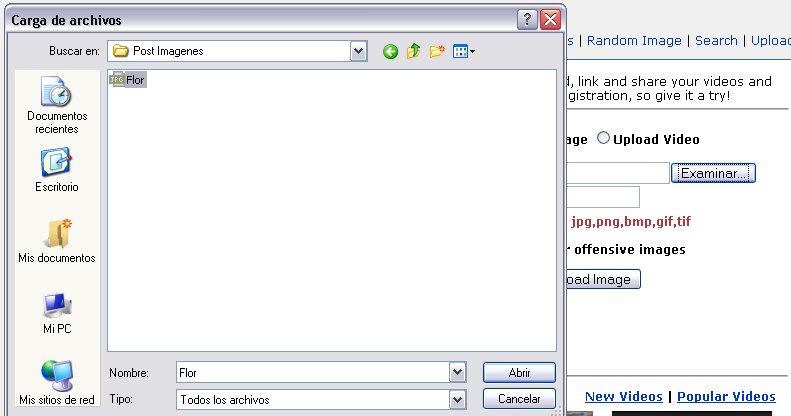
    En "Examinar elegimos la imagen de nuestra compu y luego hacemos clic en .
    Donde dice "Tag" no es necesario poner nada.


    Una vez cargada la imagen nos muestra una miniatura y varias lineas de códigos.
    En este caso utilizamos la ultima:


    Quedaria asi:

    <IMG SRC="http://i12.tinypic.com/2ekowh0.jpg">


    Si queremosespecificar el tamañoal que debe verse la imagen, agregamos los atributos "width" (ancho) y "height" (alto) y colocamos su valor en pixeles:

    <img src="http://i12.tinypic.com/2ekowh0.jpg" height="150" width="170"/>


    Si queres centrar la imagen agregale esto: <center>........</center>

    <center><img src="http://i12.tinypic.com/2ekowh0.jpg" height="150" width="170" /></center>


    Más adelante seguiremos agregando atributos a las imágenes

Seguí leyendo

Otra herramienta para imagenes !!!!

Muestra:


Abri - Cerra


    Para poder usar esta vistosa herramienta debemos ingresar a esta página.


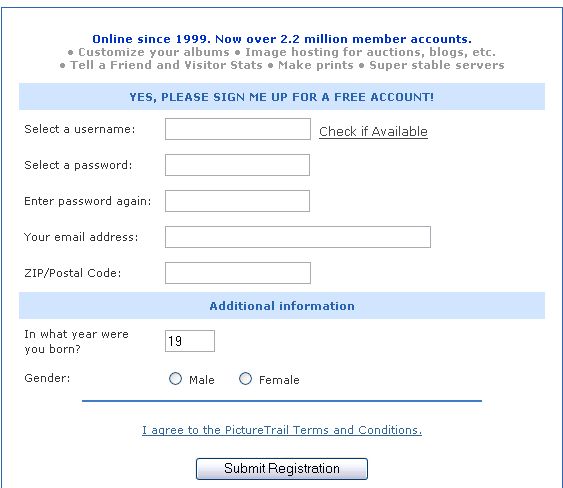
    En esta página vamos a Sing up for free!


    Aquí tenemos que suscribirnos en un formulario nada complicado.


    Automáticamente estamos en condiciones de comenzar a subir hasta 25 fotos.
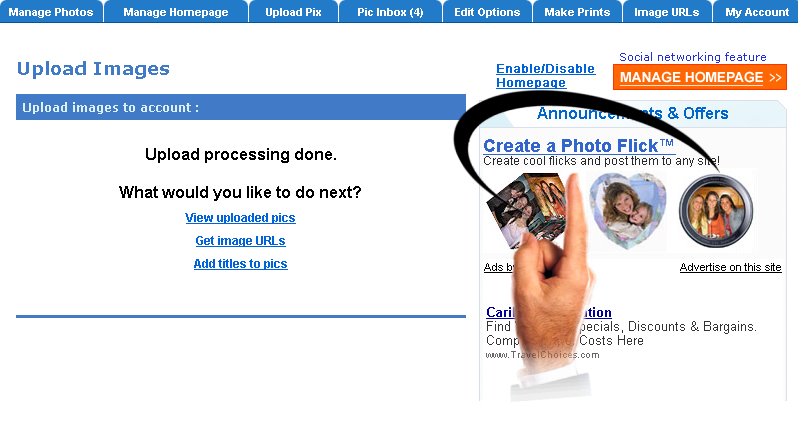
    Una vez que las cargamos pulsamos en Upload Pics Now! y esperamos a que se carguen.


    Una vez que se cargaron las fotos vamos a Create a Photo Flick™


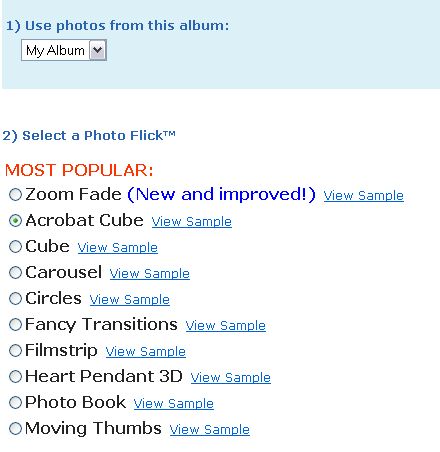
    Aquí van a tener una cantidad de maneras de presentar las fotos.
    Para poder elegir alguna cuentan con vista previa de cada una.
    Elegimos una y continuamos...


    Después nos pide que seleccionemos un número de fotos de acuerdo a la forma de presentación que elegimos. En este yo elegi el cubo que me deja marcar seis imágenes.


    Y listo:


    Acá podemos configurar tres medidas distintas y hacer mas transparente las imágenes.
    Mas abajo verán que está el código para pegar en la plantilla.

Seguí leyendo

Hola, que tal!!!
Podes mirar, copiar, sugerir y/o desechar, todo es gratis, lo único que te pido
no borrés los créditos de las plantillas y me linkees si podes.
Abrazos, buena suerte y más que suerte!

Blog de César [ayuda para blogger]
 
ir arriba <body> . </body>