Vas a verlos por categorías, son las etiquetas.

Tenes el listado total, buscando por titulo de entrada.

Los post de ayuda están ordenado por mes.

Un listado de amigos, los que me linkean, si no estás avisame.

Podes tenerme en tu blog con un banner. Si queres algún color pedime que lo armo.

Flechita "ir arriba" abajo de tu blog.


Tratando de ponerme al día con los pedidos que me hacen en el chat. Es que público este truquito feliz.
Se trata de ponerle al blog una flechita para subir rápido. Herramienta por demás útil si tenemos un blog largo.
Esto lo vas a ver de diferente forma de acuerdo al navegador que se use.
Con Firefox se ubica al costado del blog y se ve permanentemente abajo a la derecha, pero con el Explorer queda fijo abajo de todo.

Manos a la obra:

Entra a tu plantilla y busca </body> (está abajo de todo) y justo arriba pega lo siguiente:

<a href='#'><img alt='ir arriba' border='0' src='dirección de la imagen' style='position:fixed; bottom:0; right:0;'/></a>


Si queres buscar flechas varias entra aca (busca uparrow)
Iconlet

Buena suerte!

Seguí leyendo

La fecha más bonita

Para que se vea asi:


Te invito a que pases, para ver este excelente truco, por el blog de BLOG AND WEB donde podemos personalizar la forma de mostrar la fecha.
Te invito a que pases, vas a ver que te lo explica muy bien.

Fecha bonita

Seguí leyendo

Cartel al tocar con el mause un link

Link con descripción
Mira mi [blog de prueba]

Este es un truco muy bonito, donde podemos ponerle un cartelito a un link, que diga de qué se trata antes de visitarlo.
Para hacerlo solo tenemos que poner dos códigos, uno después de <head>
y el otro desde elementos de página.

1) Este como te decía, va después de <head>


[+/-]Abrir para copiar código 1


    <style type='text/css'>
    #fixedtipdiv{
    position:absolute;
    padding: 2px;
    border:2px Ridge #640000;
    font:normal 12px Verdana;
    color: #640000;
    line-height:18px;
    z-index:150;
    }
    </style>


Aca podemos tocar para cambiar el color del texto del recuadro, tamaño de letra, borde, color y forma, etc.
Después guardamos plantilla y vamos a "añadir un elemento de página" y abrimos HTML/Javascript para pegar lo siguiente:


[+/-]Abrir para copiar código 2


    <script type="text/javascript">

    var tipwidth='100px' //default tooltip width
    var tipbgcolor='#FFD600' //tooltip bgcolor
    var disappeardelay=250 //tooltip disappear speed onMouseout (in miliseconds)
    var vertical_offset="0px" //horizontal offset of tooltip from anchor link
    var horizontal_offset="-3px" //horizontal offset of tooltip from anchor link

    /////No tocar

    var ie4=document.all
    var ns6=document.getElementById&&!document.all

    if (ie4||ns6)
    document.write('<div id="fixedtipdiv" style="visibility:hidden;width:'+tipwidth+';background-color:'+tipbgcolor+'"></div>')

    function getposOffset(what, offsettype){
    var totaloffset=(offsettype=="left")? what.offsetLeft : what.offsetTop;
    var parentEl=what.offsetParent;
    while (parentEl!=null){
    totaloffset=(offsettype=="left")? totaloffset+parentEl.offsetLeft : totaloffset+parentEl.offsetTop;
    parentEl=parentEl.offsetParent;
    }
    return totaloffset;
    }

    function showhide(obj, e, visible, hidden, tipwidth){
    if (ie4||ns6)
    dropmenuobj.style.left=dropmenuobj.style.top=-500
    if (tipwidth!=""){
    dropmenuobj.widthobj=dropmenuobj.style
    dropmenuobj.widthobj.width=tipwidth
    }
    if (e.type=="click" && obj.visibility==hidden || e.type=="mouseover")
    obj.visibility=visible
    else if (e.type=="click")
    obj.visibility=hidden
    }

    function iecompattest(){
    return (document.compatMode &amp;& document.compatMode!="BackCompat")? document.documentElement : document.body
    }

    function clearbrowseredge(obj, whichedge){
    var edgeoffset=(whichedge=="rightedge")? parseInt(horizontal_offset)*-1 : parseInt(vertical_offset)*-1
    if (whichedge=="rightedge"){
    var windowedge=ie4 &amp;amp;amp;amp;& !window.opera? iecompattest().scrollLeft+iecompattest().clientWidth-15 : window.pageXOffset+window.innerWidth-15
    dropmenuobj.contentmeasure=dropmenuobj.offsetWidth
    if (windowedge-dropmenuobj.x < dropmenuobj.contentmeasure)
    edgeoffset=dropmenuobj.contentmeasure-obj.offsetWidth
    }
    else{
    var windowedge=ie4 && !window.opera? iecompattest().scrollTop+iecompattest().clientHeight-15 : window.pageYOffset+window.innerHeight-18
    dropmenuobj.contentmeasure=dropmenuobj.offsetHeight
    if (windowedge-dropmenuobj.y < dropmenuobj.contentmeasure)
    edgeoffset=dropmenuobj.contentmeasure+obj.offsetHeight
    }
    return edgeoffset
    }

    function fixedtooltip(menucontents, obj, e, tipwidth){
    if (window.event) event.cancelBubble=true
    else if (e.stopPropagation) e.stopPropagation()
    clearhidetip()
    dropmenuobj=document.getElementById? document.getElementById("fixedtipdiv") : fixedtipdiv
    dropmenuobj.innerHTML=menucontents

    if (ie4||ns6){
    showhide(dropmenuobj.style, e, "visible", "hidden", tipwidth)
    dropmenuobj.x=getposOffset(obj, "left")
    dropmenuobj.y=getposOffset(obj, "top")
    dropmenuobj.style.left=dropmenuobj.x-clearbrowseredge(obj, "rightedge")+"px"
    dropmenuobj.style.top=dropmenuobj.y-clearbrowseredge(obj, "bottomedge")+obj.offsetHeight+"px"
    }
    }

    function hidetip(e){
    if (typeof dropmenuobj!="undefined"){
    if (ie4||ns6)
    dropmenuobj.style.visibility="hidden"
    }
    }

    function delayhidetip(){
    if (ie4||ns6)
    delayhide=setTimeout("hidetip()",disappeardelay)
    }

    function clearhidetip(){
    if (typeof delayhide!="undefined")
    clearTimeout(delayhide)
    }

    </script>

    <a onmouseover="fixedtooltip('El mejor buscador', this, event, '150px')" onmouseout="delayhidetip()" href="http://www.google.com.ar/" target="_blank">Google</a>
    <br/>
    <a onmouseover="fixedtooltip('Encontrá muchos programas gratis', this, event, '150px')" onmouseout="delayhidetip()" href="http://www.softonic.com/" target="_blank">Descargas</a>


Vas a ver que, donde está resaltado, se puede configurar lo que pones dentro del cuadro, el tamaño del mismo y el link.

Espero te sea útil
Gracias por seguir viniendo después de tanto tiempo sin publicar.

Seguí leyendo

Varias páginas en tu blog


Para ver ingresa [ACA]

Con este truco se pueden poner varias páginas.
Está bueno porque pueden navegar sin salir del blog.
Para insertarlo tenes que poner el código que te dejo a continuación:

Abri - Cerra


    [+/-]Abrir código


      <!--ACA CARGA LOS LINK-->
      [<a href="javascript:jumpto('http://gemablog-.blogspot.com/')">Gem@</a>] -
      [<a href="javascript:jumpto('http://blogyweb.blogspot.com/')">Blog y Web</a>] -
      [<a href="javascript:jumpto('http://imgab.blogspot.com/')">Mis à jour</a>] -
      [<a href="javascript:jumpto('http://www.youtube.com/')">Videos</a>] -
      [<a href="javascript:jumpto('http://htmledit.squarefree.com/')">Editor</a>] -
      [<a href="javascript:jumpto('http://manual-xhtml.blogspot.com/')">Manual XHTML</a>]

      <script language="javascript">
      <!--

      var displaymode=0
      var iframecode='<iframe id="external" style="width:95%;height:400px" src="http://www.google.com.ar/"></iframe>'

      /////ACA NO TOCAR////////////

      if (displaymode==0)
      document.write(iframecode)

      function jumpto(inputurl){
      if (document.getElementById&&displaymode==0)
      document.getElementById("external").src=inputurl
      else if (document.all&amp;&displaymode==0)
      document.all.external.src=inputurl
      else{
      if (!window.win2||win2.closed)
      win2=window.open(inputurl)
      //else if win2 already exists
      else{
      win2.location=inputurl
      win2.focus()
      }
      }
      }
      //-->
      </script>


    Donde van los link tiene que estar completo [http://....]
    La página de inicio que está en la caja va aca:
    var iframecode='<iframe id="external" style="width:95%;height:400px" src="http://www.google.com.ar/"></iframe>'

    También se puede configurar el tamaño.
    Para subirlo se hace desde Plantilla/ añadir un elemento de página y lo arrastras.


    PARA CONFIGURARLO ANTES DE SUBIRLO AL BLOG PODES USAR EL EDITOR HTML.

Seguí leyendo

Interlineado en texto de las entradas

Viste que cuando escribimos una entrada viene configurado el interlineado estándar. A veces nos gustaría que nuestro texto tenga un poco más de espacio y generalmente lo hacemos manualmente.
Bueno ya no vamos a tener que hacerlo asi.

A modo de ejemplo veamos como queda con un pedazo de un poema maravilloso:

Versión normal:

Mi táctica es
mirarte
aprender como sos
quererte como sos

Mi táctica es
hablarte
y escucharte
construir con palabras
un puente indestructible

Abri - Cerra


    Con el toquecito en la plantilla:


    Mi táctica es
    mirarte
    aprender como sos
    quererte como sos

    Mi táctica es
    hablarte
    y escucharte
    construir con palabras
    un puente indestructible


    Como se hace?
    Simple.
    Entre <head>.....</head> agregamos:

    <style type="text/css">
    p.big
    {
    line-height: 2
    }
    </style>


    Y cuando escribimos una entrada lo que queremos darle forma lo envolvemos con:

    <p class="big">
    texto........
    </p>

Seguí leyendo

Destacar nuestras entradas con una imagen

Entramos a plantillas de nuestro blog, en edición HTML, expandimos plantillas de artilugios.
Una vez abierto todo el código buscamos esta parte:

Abri - Cerra


    Mira donde tenes que ingresar la imagen:

    <li><a expr:href='data:i.url'>
    ACA VA LA IMAGEN<data:i.title/></a></li>

    Para la foto este:

    <img src='dirección de imagen....'/>

    Una buena alternativa para crear una foto chiquita, es que lo hagas como cuando creamos un FavIcon.

    Mirá aca

Seguí leyendo

Sacar el cartelito "Mostrar entradas...."

Cuando miramos las entradas desde las etiquetas en la cabecera nos sale un cartel asi:

A algunos no les cae muy simpático, como a mí, que nos aparezca ahí arriba.
Vamos a sacarlo.
Abri - Cerra


    Desde "diseño" vamos a Edición de HTML. Allí marcamos expandir "plantilla de artilugios" y buscamos este código:

    <b:include data='top' name='status-message'/>


    Lo borramos y listo, ya no aparece más una vez que guardamos plantilla.

Seguí leyendo

Resaltar texto.

Siempre me pregunté como hacer para ponerle fondo a una parte del texto.
Pues bien, amigas y amigos, aca está la manera de hacerlo.

Ejemplo:
La banda de Luca Prodan, SUMO, volvió a reunirse por primera vez anoche, en el cierre de la primera noche del Quilmes Rock. Fue ante 50 mil personas, en la cancha de River.

Para hacerlo pongan después de <style type="text/css"> y antes de </head>

span.highlight
{
background-color:#FFFF00
}

Y cuando escriben una entrada, el texto que quieren resaltar lo envuelven con esto:

<span class="highlight">texto que pintan</span>

Buena suerte !!!

Seguí leyendo

Cambios en la Plantilla "Minima Black"

Como ya varios me consultaron sobre algunas cosas de la plantilla mínima black. Comenzamos a tocarla para que se vea a gusto de los que la usan.
En este post voy a ir agregando los cambios que me piden.


Comenzamos con el titulo de los post.
En relación al recuadro que tiene. Busquen este parte en la plantilla:

Titulo del post

Deberán cambiar esto lo que está resaltado.
Si no quieren que salga ningún borde ponen 0px, si le quieren cambiar la forma tocan "Dotter" o le pueden cambiar el color.

Para sacarle o cambiar el borde que aparece en las fotos deberán buscar esto:

Titulo del post

Ponen 0px para que no tenga borde o modifican la forma y color.

Para agregar una imagen arriba del titulo del blog asi:


Hay que buscar esta parte.

</head>
<body>
<!-- start header -->
<div id='header_wrap'>
<img src='http://img85.imageshack.us/img85/2068/dibujo1cw4.png'/>

<b:section class='header' id='header' maxwidgets='1' showaddelement='no'>
<b:widget id='Header1' locked='true' title='plantilla webjcp (cabecera)' type='Header'/>
</b:section>
</div>
<!-- end header -->

Donde esta en rojo va la imagen.

Seguí leyendo

Texto, varias formas muy lindas

Podemos trabajar de muchas maneras con texto en este lenguaje. Agrandarlo, ponerle fondo, cambiarle la orientación, etc.
Les dejo tres modelos, que copiando el código van a darse cuenta enseguida como se configura a gusto.

1) Primera letra de un post en forma sencilla y vistosa.

Los dos fantasmas, uno azul y otro blanco, se encontraron frente a la caverna consabida. Se saludaron en silencio y avanzaron un buen trecho, sin pisarse las sábanas, cada uno sumido en sus cavilaciones. Era una noche neblinosa, no se distinguían árboles y muros, pero allá arriba, muy arriba estaba la luna.


2) Cartel con texto de arriba para abajo

B
L
O
G
AYUDA


3) Y por último un cartel muy bonito que podemos usar para que nos linkeen si no queremos poner imagen:

Blog Ayuda

"Trucos, ayuda, etc" ...

Códigos

Abri - Cerra


    1)


    <span style="margin-right:6px;margin-top:5px;float:left;color:white;background:khaki;border:1px solid darkkhaki;font-size:80px;line-height:60px;padding-top:2px;padding-right:5px;font-family:times;">L</span>os dos fantasmas, uno azul y otro blanco, se encontraron frente a la caverna consabida. Se saludaron en silencio y avanzaron un buen trecho, sin pisarse las sábanas, cada uno sumido en sus cavilaciones. Era una noche neblinosa, no se distinguían árboles y muros, pero allá arriba, muy arriba estaba la luna.<div style="clear:both;"><br></div>


    2)


    <div style="font-size:30px;font-weight:bold;text-align:center;font-family:Tahoma,monospace,arial,system;line-height: 95%;"><br><span style="color:#FF6600;">B</span><br><span style="color:#339966;">L<br><span style="color:#004080;">O</span><br><span style="color:#FF0000;">G<br><big><span style="color:#660000;">AYUDA</big></span></div>


    3)


    <center><div style="width:300px;color:#FFD600;background:#640000;padding-top:5px;font-family:Georgia,Times;font-size:40px;font-weight:bold;line-height:1em;padding-bottom:5px;" onClick="top.location.href='http://webjcp.blogspot.com/';">
    <span title="Ir al blog" onmouseover="this.style.color='#B0EA39';" onmouseout="this.style.color='#B0EA39';">Blog Ayuda</span>
    </div><div style="width:300px;background:#FEBD01;text-align:center;font-size:small;font-family:system,geneva;font-weight:bold;">
    "Trucos, ayuda, etc" ...
    </div></center>


Seguí leyendo

Una bella entrada con "pullquote"..

Puse como ejemplo esta canción.

Luis Eduardo Aute

La belleza !!!

Míralos como reptiles,
al acecho de la presa,
negociando en cada mesa
ideologías de ocasión;
siguen todos los raíles
que conduzcan a la cumbre
locos porque nos deslumbre
su parásita ambición.


Antes iban de profetas
y ahora el éxito es su meta...


Antes iban de profetas
y ahora el éxito es su meta;
mercaderes, traficantes,
más que náusea dan tristeza,
no rozaron ni un instante
la belleza...

Y me hablaron de futuros
fraternales, solidarios,
donde todo lo falsario
acabaría en el pilón.
Y ahora que se cae el muro
ya no somos tan iguales
tanto tienes, tanto vales
¡viva la revolución!
Reivindico el espejismo
de intentar ser uno mismo,
ese viaje hacia la nada
que consiste en la certeza
de encontrar en tu mirada
la belleza...


Abri - Cerra


    Se hace asi:
    Agregá esto a la hoja de estilo de tu plantilla:
    /* Para resaltar texto */
    .pullquote
    {width: 150px;
    background:#EBE4C9;
    font-size: 13px;
    color:black;
    float: right;
    border:3px Ridge #5D2E14;
    font-weight:bold;
    line-height:100%;
    padding:10px;
    margin-top:10px;
    margin-left:10px;
    }


    Como veras lo podes ir configurando a gusto.

    Y en la entrada trabajas con el texto a resaltar.
    Usas esto:
    <p class="pullquote">
    Aca va el texto que sale en el recuadro
    </p>

    Si algo no se entiende preguntá nomas.

Seguí leyendo

Agrandar la primera letra de un post !!!

Para agrandar la primera letra de un post no es complicado. Generalmente queda bien si el post es largo.
En tu plantilla busca esto: ]]></b:skin> y antes pega lo siguiente:
Códigos:

SPAN.firstcap {
font-size:250%;
font-weight:bold;
color:#000000;
float:left;
line-height:30px;
width:0.75em;
}

Aca podes configurar el color, tamaño, etc.

Y cuando escribas una entrada tenes que agregar este código:

<span class="firstcap">C</span>

Aca va la primera letra, puse la "C" como ejemplo.

Listo este truco, viste que fácil.

Pero para que no tengas que buscar este último código, cada vez que escribas, lo podes guardar y te aparece siempre al crear una entrada.

Hace asi:

En opciones, formato vas a ver que abajo dice "plantilla de entrada"
Alli pegas el segundo código y guardas los cambios.
Buena Suerte !!!!

Seguí leyendo

Blogger beta - Poner imagen en titulo

Puede ser que se haga de otra manera, pero de ésta forma resultó, si alguien conoce otra favor avisar asi le vamos encontrando la vuelta al beta.

Título Antes

Después

1) Primero le di el mismo color al titulo y fondo, para que no se vea y pueda agregar la imagen.


2) En la plantilla agregué la imagen con este código:

<h1 id='blog-title'> <img src='http://..........................'/> </h1>

Entre esta etiquetas

<b:include data='blog' name='all-head-content'/
Aqui va el código de arriba
<title><data:blog.pageTitle/></title>

Fijate que está arriba:
4) Por último vas a ver que queda muy alto. Pero depende de la imagen que se valla a poner.


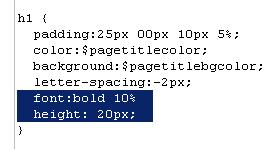
Entonces hay que achicarlo un poco agregando a la plantilla altura y tamaño de la fuente:
Configurar h1


Vi una diferencia mínima de tamaño entre los navegadores Firefox y el Explore pero anda bien.


Cualquier cosa pregunten nomas !!!!

Seguí leyendo

Cambiar el cursor al tocar una imagen !!!!

Este truquito que podemos hacer es muy sencillo y, a veces, queda bien.
Se trata de modificar el cursor cuando tocamos una imagen.
Quedaría asi:


5

5

5


Viste como cambia el cursor en cada imagen ?.
Para que tenga ese efecto hay que agregarle este código que está resaltado:

<img style="CURSOR: estilo"src="http://........."/></a>
- Donde dice "estilo" pone algún nombre que figura en el cuadro de abajo.
Aca te dejo el nombre de los distintos cursores.

cursores

Nota: Cuando suben una imagen desde blogger verán que también se puede cambiar el cursor.

Seguí leyendo

Resaltar texto en una entrada (blockquote)

Texto de ejemplo:
La Justicia vecinal –aquella en la que se intentarán resolver desde conflictos de consorcio y problemas de medianeras hasta casos de violencia familiar– dio ayer el primer paso hacia su puesta en vigencia en la ciudad de Buenos Aires. Un conflicto fue expuesto ante un tribunal integrado por tres jueces y resuelto en el momento, tras un simulacro de controversia vecinal, tal como ocurrirá después de que la Legislatura porteña sancione la ley que crea ese fuero. Se trató de un caso de ficción cuya observación les permitirá a los legisladores ajustar la letra fina de la futura norma, que creará un tribunal en cada una de las quince comunas en que se dividió la ciudad.

Harto del ruido que provoca el equipo de aire acondicionado de su vecino, en el piso de abajo, Juan Manuel Soto presentó una demanda en el tribunal vecinal de Palermo. El denunciado, Carlos Romero, contraatacó acusando a su vecino de arriba porque, desde que instaló un jacuzzi en su baño, una mancha de humedad le arruina el techo de su sanitario. Ambos expusieron ante el tribunal sus demandas y declararon luego cuatro testigos: la empleada doméstica del primero, un ingeniero que hace las veces de perito y dos vecinos. Luego de escuchar a todos, el tribunal dio a conocer su veredicto. Todo, en un salón colmado por más de trescientos vecinos.

Vieron que lindo queda cuando resaltamos una parte del texto !!!!

No es difícil y lo podemos hacer a nuestra medida.

1) Ingresamos a escribir una entrada, como la hacemos normalmente, verán en el panel de tareas, junto a "añadir imagen" está bloque entrecomillado:


2) Seleccionan el texto que quieren resaltar y hacen clic en las comillas de arriba y listo.

3) Si quieren configurar color de fondo, color de texto, tamaño de texto, alineación, etc van a la plantilla y buscar esta parte:


Y a otra cosa !!!!

Seguí leyendo

Poner una página dentro del blog !!


Código:

<iframe src="dirección de página"WIDTH="50%" HEIGHT="300"></iframe>


Actualizando 24/12/06

Tener en cuanta que para que la página se vea deberán poner la dirección completa.
Ejemplo: http://www.google.com.ar/

Seguí leyendo

Agregar un aviso a un parrafo !!

Un recurso que veo no se usa mucho y es muy útil es ponerle un aviso a lo que escribimos.
Es un cartelito que aparece abajo de lo que escribimos.
Usemos un ejemplo:

Estimados amigos que me han escrito en relación al gmail.
Les comento que tengo 100 invitaciones para mandarle a los que me escriban.

Al poner el cursor sobre 100 invitaciones veras que aparece un cartelito.

Código:

<acronym title="el cartelito que aparece"> lo que queres resaltar</acronym>

Buena suerte !!!
Las invitaciones existen de verdad

Seguí leyendo

Cajas de texto


Copiar código:

<form>
<textarea rows="5" cols="50" >Esto es lo que va adentro del cuadro.</textarea>
</form>

Para configurar el tamaño: rows="5" cols="50"

Seguí leyendo

Lindo truco al pasar el puntero !!!!

Este es un script que sirve para abrir una pagina cuando pasan el puntero.


Pasa el puntero por la imagen:

Código:

<a onmouseover="parent.location='Direccion de pagina o mail'">Imagen o texto</a>


<body> aqui pegas el script </body>

Es decir lo podes agregar en una entrada o desde añadir un elemento de página.

Para poner una imagen dentro se hace con este código:

<img src="http://...........jpg" />

Seguí leyendo

Hola, que tal!!!
Podes mirar, copiar, sugerir y/o desechar, todo es gratis, lo único que te pido
no borrés los créditos de las plantillas y me linkees si podes.
Abrazos, buena suerte y más que suerte!

Blog de César [ayuda para blogger]
 
ir arriba <body> . </body>